
Fini les rayures et déchirures
Fissures, plis, coins manquants et taches d’eau sont détectés et reconstruits — pas simplement floutés.
4,9 sur l’App Store · 841 notes
Coloroid AI répare les rayures et les déchirures, corrige le flou et colorise les photos noir et blanc — en quelques secondes, depuis votre téléphone.
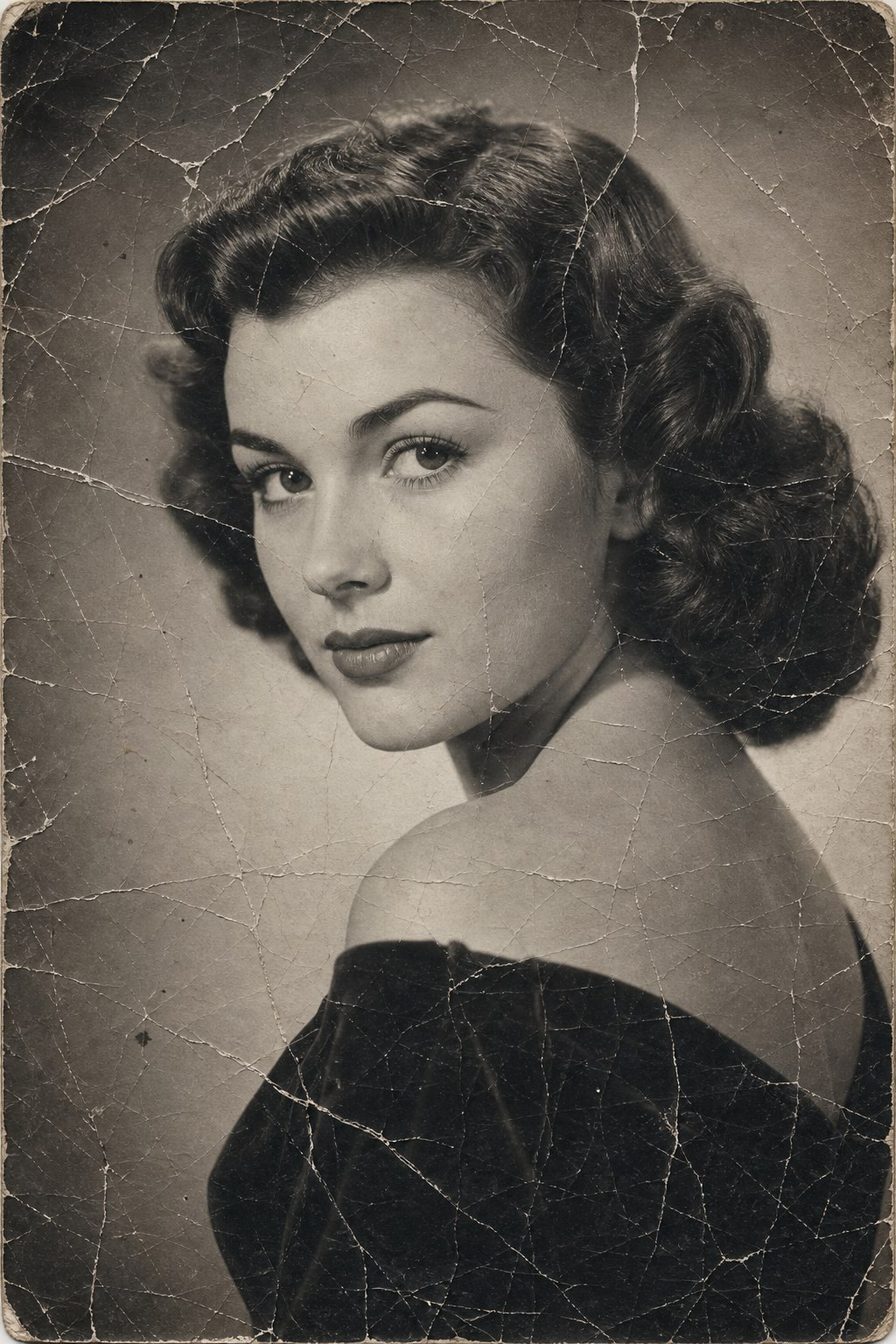

Faites glisser la poignée
Avant / après
Chaque photo ci-dessous est un vrai résultat de l’app. Faites glisser une poignée pour voir ce qui a changé.
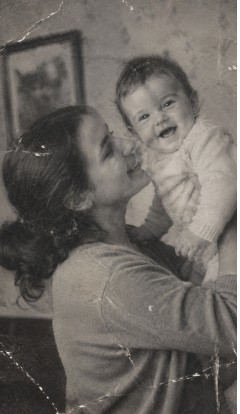



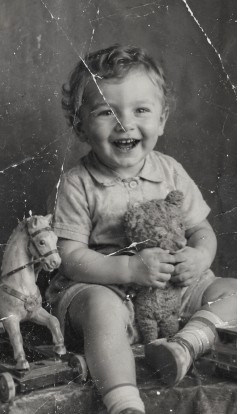

Fonctionnalités
Entraînée sur des photographies vieilles de plusieurs décennies, Coloroid AI sait à quoi ressemblent les dégâts — et ce qui devrait se trouver dessous.
Fissures, plis, coins manquants et taches d’eau sont détectés et reconstruits — pas simplement floutés.
Le flou est rendu net et le contraste délavé revient, en une seule passe.
Les portraits noir et blanc retrouvent des teints, des vêtements et des décors crédibles — des couleurs fidèles à l’époque.
Pas de calques, pas de pinceaux, pas de réglages à apprendre. Choisissez une photo, touchez une fois, regardez-la revivre.
Le résultat arrive pendant que vous regardez encore l’écran — pas de file d’attente, pas d’e-mail, pas d’attente.
Envoyez une photo à Coloroid AI depuis Photos ou n’importe quelle autre app — inutile de l’ouvrir d’abord.
Comment ça marche
Sélectionnez un vieux tirage dans votre photothèque, ou photographiez-le directement dans l’album.
Coloroid AI analyse les dégâts, reconstruit ce qui manque et — si vous le souhaitez — ajoute la couleur.
Comparez l’avant et l’après, enregistrez le résultat dans votre photothèque, imprimez-le ou envoyez-le à votre famille.
Pas de compte, pas de galerie en ligne. Votre photo n’est envoyée que pour produire le résultat, et l’original comme la version restaurée restent là où ils doivent être — dans votre propre photothèque.
FAQ
Toute photo prise de face et assez nette pour distinguer les visages. Les gros dégâts ne posent pas de problème — fissures, déchirures, taches et forte décoloration sont exactement ce pour quoi le modèle a été conçu. Photographier un tirage fonctionne aussi bien qu’un scan à plat.
Environ une minute, selon votre connexion et la taille de l’image.
Non. Photographier le tirage avec votre téléphone suffit — posez-le à plat, évitez les reflets et prenez-le bien de face. Un scanner à plat est un peu plus net, mais ce n’est pas obligatoire.
Oui. Vous choisissez le mode avant que quoi que ce soit ne démarre : Restaurer pour une reconstruction complète, Coloriser pour ajouter des couleurs réalistes au noir et blanc, ou Réparer pour effacer les dégâts sans toucher au reste.
Jamais. La version restaurée est enregistrée dans votre photothèque comme une nouvelle photo — l’original reste exactement tel qu’il était.
Sur iPhone et iPad avec iOS 17 ou version ultérieure.
Découvrez à quoi ressemble votre première photo restaurée.
 Restaurer ma photo