
Via graffi e strappi
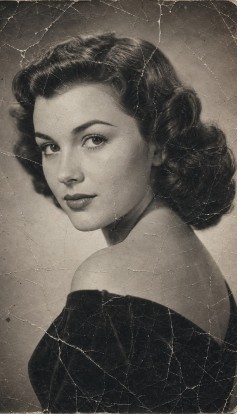
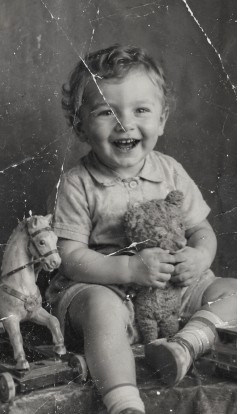
Crepe, pieghe, angoli mancanti e macchie d’acqua vengono individuati e ricostruiti — non semplicemente sfumati.
4,9 su App Store · 841 valutazioni
Coloroid AI ripara graffi e strappi, rende nitide le foto sfocate e colora quelle in bianco e nero — in pochi secondi, direttamente dal telefono.
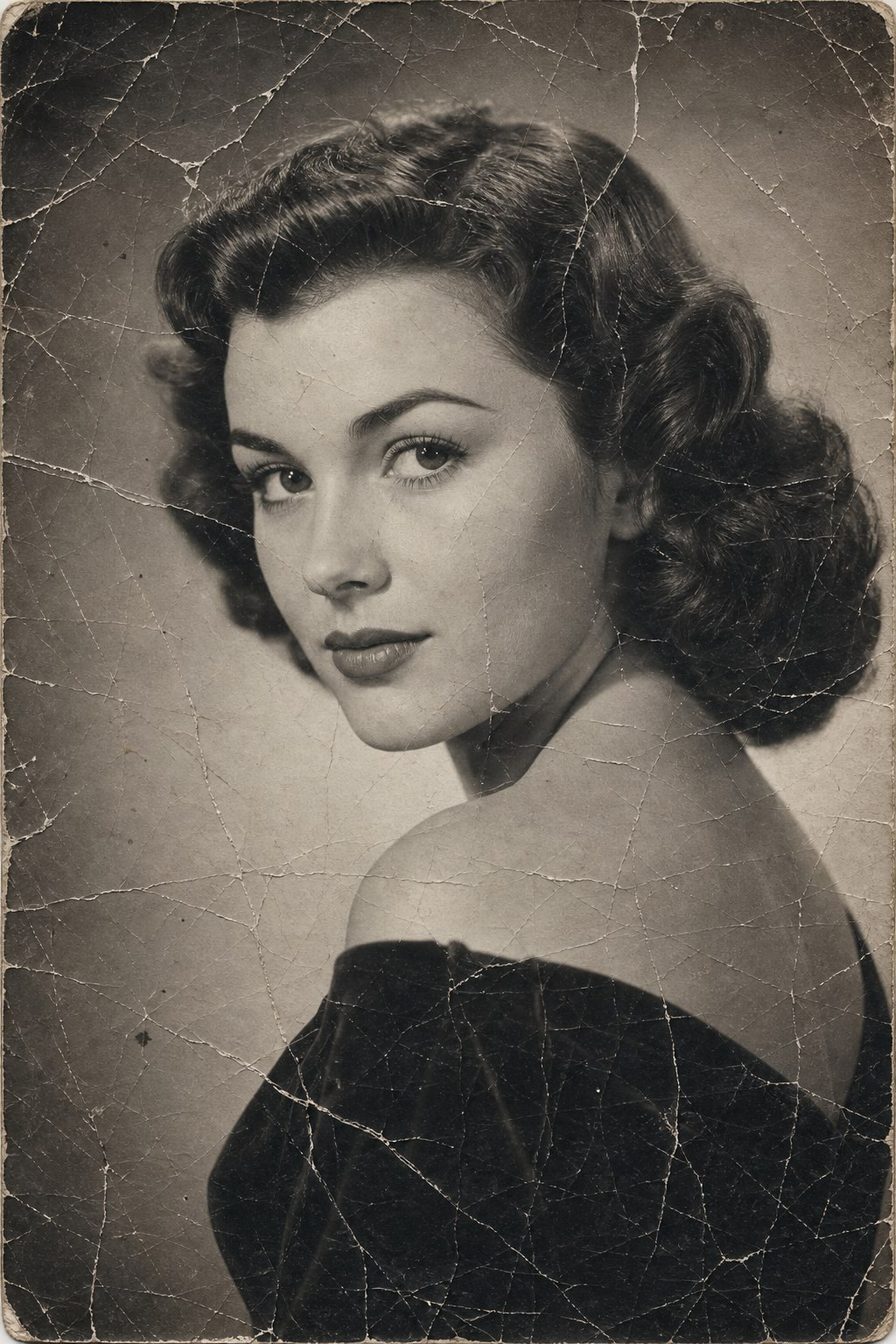
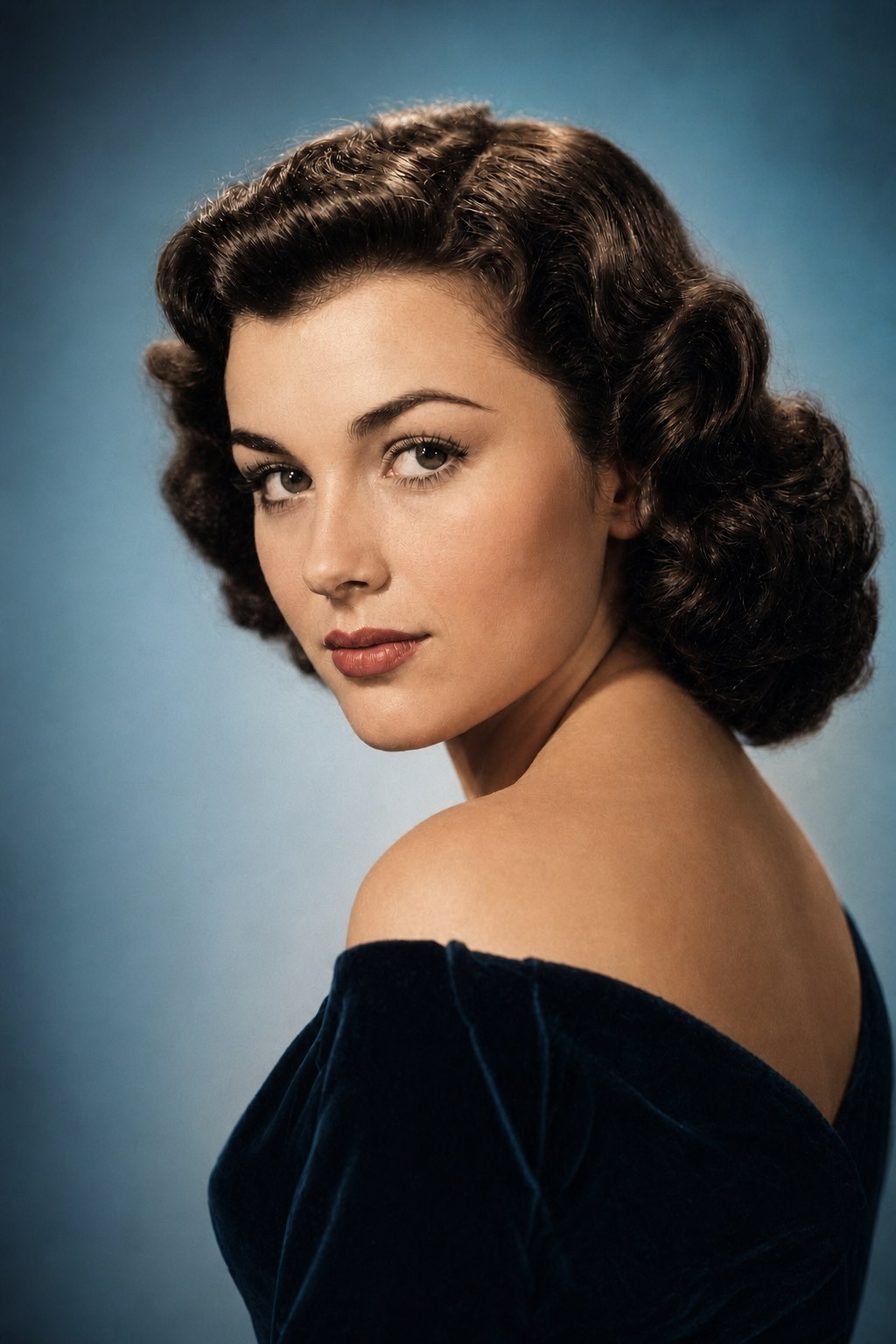
Trascina il cursore
Prima e dopo
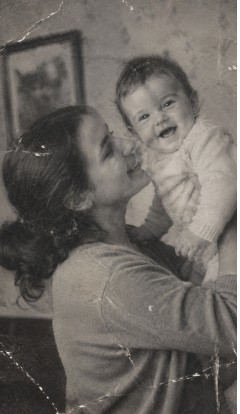
Ogni foto qui sotto è un risultato reale dell’app. Trascina un cursore per vedere cosa è cambiato.



Funzioni
Addestrata su fotografie di decenni fa, Coloroid AI sa com’è fatto un danno — e cosa dovrebbe esserci sotto.
Crepe, pieghe, angoli mancanti e macchie d’acqua vengono individuati e ricostruiti — non semplicemente sfumati.
Le immagini sfocate tornano nitide e il contrasto perso ritorna, in un solo passaggio.
I ritratti in bianco e nero ottengono incarnati, abiti e paesaggi credibili — colori adatti all’epoca.
Niente livelli, niente pennelli, niente cursori da imparare. Scegli una foto, tocca una volta e guardala rinascere.
Il risultato arriva mentre stai ancora guardando lo schermo — niente code, niente email, niente attese.
Invia una foto a Coloroid AI da Foto o da qualsiasi altra app — non serve aprirla prima.
Come funziona
Seleziona una vecchia stampa dalla tua libreria, oppure fotografala direttamente nell’album.
Coloroid AI analizza i danni, ricostruisce ciò che manca e — se vuoi — aggiunge il colore.
Confronta prima e dopo, salva il risultato nella tua libreria, stampalo o mandalo alla famiglia.
Nessun account e nessuna galleria online. La tua foto viene caricata solo per produrre il risultato, e sia l’originale sia la versione restaurata restano dove devono stare — nella tua libreria foto.
FAQ
Qualsiasi foto scattata frontalmente e abbastanza a fuoco da distinguere i volti. I danni gravi non sono un problema — crepe, strappi, macchie e forte sbiadimento sono proprio ciò per cui il modello è stato creato. Fotografare una stampa funziona bene quanto una scansione.
Circa un minuto, a seconda della connessione e delle dimensioni dell’immagine.
No. Basta fotografare la stampa con il telefono — appoggiala in piano, evita i riflessi e scatta frontalmente. Uno scanner piano è un po’ più nitido, ma non è necessario.
Sì. Scegli la modalità prima che parta qualsiasi cosa: Restaurare per una ricostruzione completa, Colorare per dare colori realistici al bianco e nero, oppure Riparare per eliminare i danni lasciando il resto com’è.
Mai. La versione restaurata viene salvata nella libreria come nuova foto — l’originale resta esattamente com’era.
Su iPhone e iPad con iOS 17 o successivo.
Scopri come appare la tua prima foto restaurata.
 Restaura la mia foto