
Adeus, riscos e rasgos
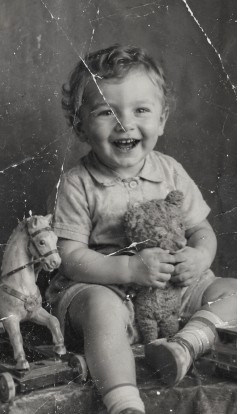
Rachaduras, dobras, cantos faltando e manchas de água são detectados e reconstruídos — não apenas borrados.
4,9 na App Store · 841 avaliações
O Coloroid AI conserta arranhões e rasgos, deixa nítido o que está borrado e colore fotos em preto e branco — em segundos, direto do seu celular.
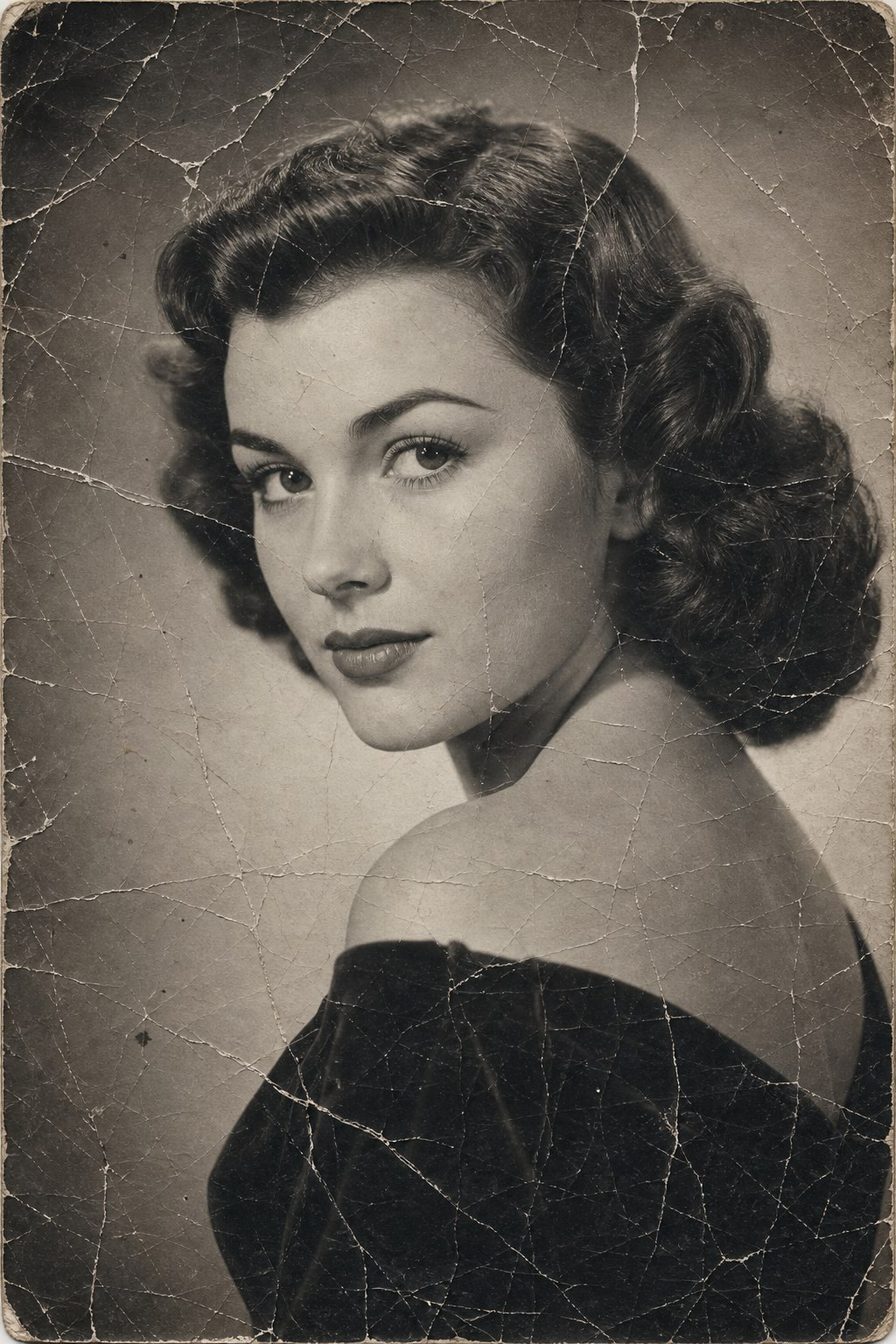

Arraste o controle
Antes e depois
Cada foto abaixo é um resultado real do app. Arraste qualquer controle para ver o que mudou.
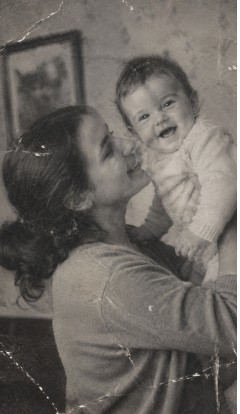

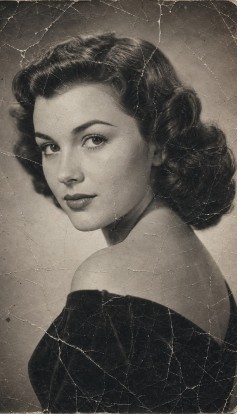


Recursos
Treinado com fotografias de décadas atrás, o Coloroid AI sabe como é um dano — e o que deveria estar por baixo dele.
Rachaduras, dobras, cantos faltando e manchas de água são detectados e reconstruídos — não apenas borrados.
O que está borrado fica nítido e o contraste perdido volta, numa única passada.
Retratos em preto e branco ganham tons de pele, roupas e cenários verossímeis — cores que combinam com a época.
Sem camadas, sem pincéis, sem controles para aprender. Escolha uma foto, toque uma vez e veja ela voltar.
O resultado chega enquanto você ainda está olhando para a tela — sem fila, sem e-mail, sem espera.
Envie uma foto para o Coloroid AI pelo Fotos ou por qualquer outro app — não precisa abrir antes.
Como funciona
Selecione uma foto impressa antiga na sua biblioteca ou fotografe-a direto do álbum.
O Coloroid AI analisa os danos, reconstrói o que falta e — se você quiser — adiciona cor.
Compare o antes e o depois, salve o resultado na sua biblioteca, imprima ou envie para a família.
Não há conta nem galeria on-line. Sua foto é enviada apenas para gerar o resultado, e tanto o original quanto a versão restaurada ficam onde devem ficar — na sua própria biblioteca de fotos.
Dúvidas
Qualquer foto tirada de frente e nítida o bastante para distinguir os rostos. Danos graves não são problema — rachaduras, rasgos, manchas e desbotamento forte são exatamente o que o modelo foi feito para tratar. Fotografar uma foto impressa funciona tão bem quanto escanear.
Cerca de um minuto, dependendo da sua conexão e do tamanho da imagem.
Não. Basta fotografar a foto impressa com o celular — deixe-a plana, evite reflexos e fotografe de frente. Um scanner de mesa deixa um pouco mais nítido, mas não é necessário.
Sim. Você escolhe o modo antes de começar: Restaurar para uma reconstrução completa, Colorir para dar cores realistas ao preto e branco, ou Reparar para remover os danos e deixar o resto como está.
Nunca. A versão restaurada é salva na sua biblioteca como uma nova foto — o original continua exatamente como era.
Em iPhone e iPad com iOS 17 ou posterior.
Veja como fica a sua primeira foto restaurada.
 Restaurar minha foto