
Adeus, riscos e rasgões
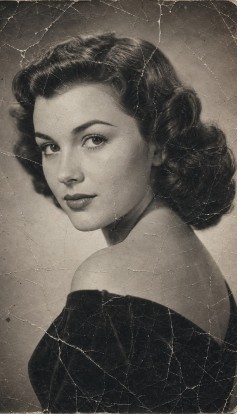
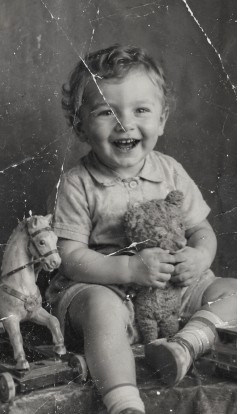
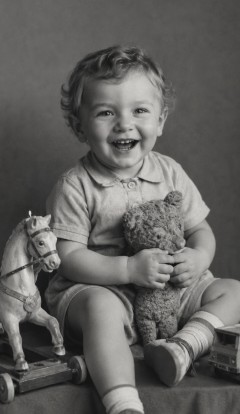
Fissuras, vincos, cantos em falta e manchas de água são detetados e reconstruídos — não apenas esbatidos.
4,9 na App Store · 841 classificações
O Coloroid AI repara riscos e rasgões, torna nítido o que está desfocado e dá cor a fotografias a preto e branco — em segundos, no seu telemóvel.
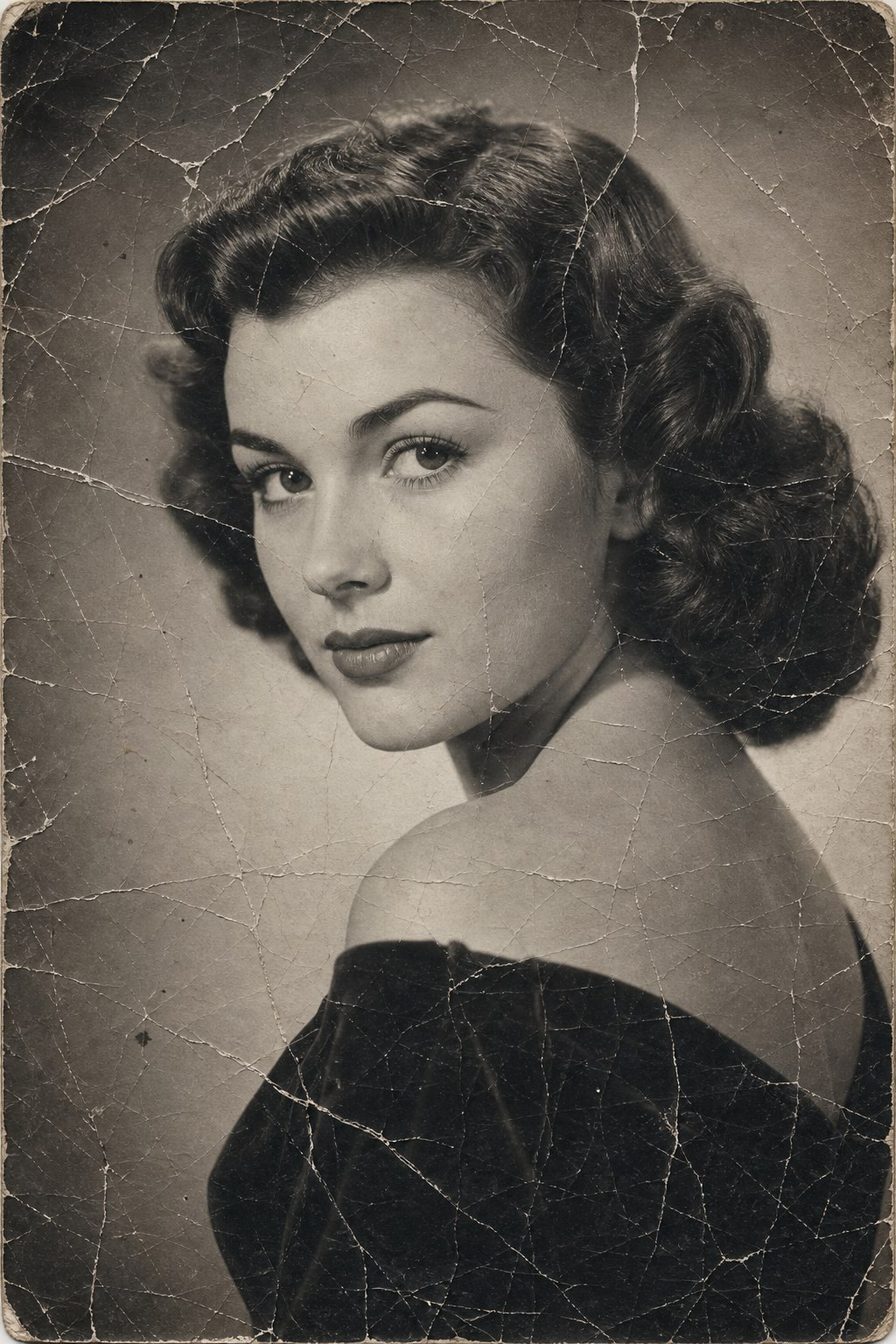
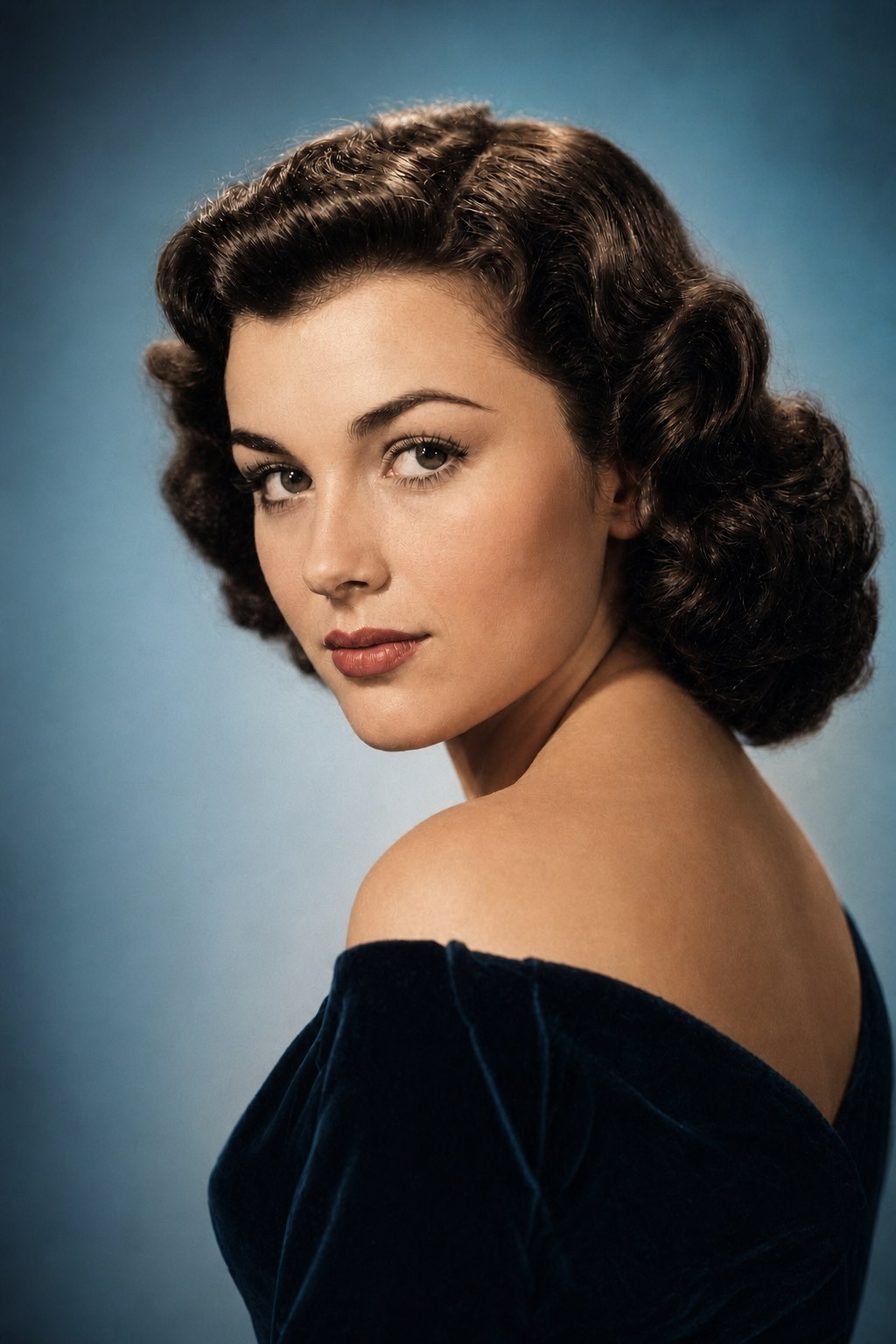
Arraste o controlo
Antes e depois
Cada fotografia abaixo é um resultado real da app. Arraste qualquer controlo para ver o que mudou.
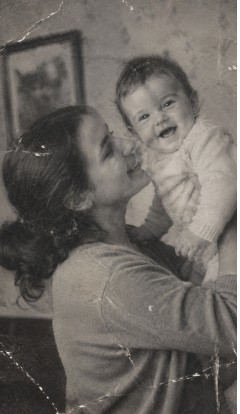


Funcionalidades
Treinado com fotografias de há décadas, o Coloroid AI sabe como são os danos — e o que deveria estar por baixo deles.
Fissuras, vincos, cantos em falta e manchas de água são detetados e reconstruídos — não apenas esbatidos.
O que está desfocado fica nítido e o contraste perdido regressa, numa única passagem.
Os retratos a preto e branco ganham tons de pele, roupa e cenários credíveis — cores próprias da época.
Sem camadas, sem pincéis, sem controlos para aprender. Escolha uma fotografia, toque uma vez e veja-a voltar.
O resultado chega enquanto ainda está a olhar para o ecrã — sem filas, sem e-mails, sem esperas.
Envie uma fotografia para o Coloroid AI a partir das Fotografias ou de qualquer outra app — não precisa de a abrir primeiro.
Como funciona
Selecione uma impressão antiga da sua fototeca ou fotografe-a diretamente no álbum.
O Coloroid AI analisa os danos, reconstrói o que falta e — se quiser — acrescenta cor.
Compare o antes e o depois, guarde o resultado na fototeca, imprima-o ou envie-o à família.
Não há conta nem galeria online. A sua fotografia só é enviada para gerar o resultado, e tanto o original como a versão restaurada ficam onde devem — na sua própria fototeca.
Perguntas
Qualquer fotografia tirada de frente e nítida o suficiente para distinguir os rostos. Danos graves não são problema — fissuras, rasgões, manchas e desbotamento acentuado são exatamente aquilo para que o modelo foi criado. Fotografar uma impressão funciona tão bem como digitalizá-la.
Cerca de um minuto, consoante a sua ligação e o tamanho da imagem.
Não. Basta fotografar a impressão com o telemóvel — pouse-a na horizontal, evite reflexos e fotografe de frente. Um digitalizador de mesa dá um pouco mais de nitidez, mas não é necessário.
Sim. Escolhe o modo antes de começar: Restaurar para uma reconstrução completa, Colorir para dar cores realistas ao preto e branco, ou Reparar para eliminar os danos e deixar o resto como está.
Nunca. A versão restaurada é guardada na fototeca como uma nova fotografia — o original fica exatamente como estava.
Em iPhone e iPad com iOS 17 ou posterior.
Veja como fica a sua primeira fotografia restaurada.
 Restaurar a minha foto